---
title: "illustrator（AI）怎么制作红砖墙矢量插画？AI制作红砖墙插画背景教程！"
canonical: "https://zy99.net/articles/aigc-picture/45758/illustrator%EF%BC%88AI%EF%BC%89%E6%80%8E%E4%B9%88%E5%88%B6%E4%BD%9C%E7%BA%A2%E7%A0%96%E5%A2%99%E7%9F%A2%E9%87%8F%E6%8F%92%E7%94%BB%EF%BC%9FAI%E5%88%B6%E4%BD%9C%E7%BA%A2%E7%A0%96%E5%A2%99%E6%8F%92%E7%94%BB%E8%83%8C%E6%99%AF%E6%95%99%E7%A8%8B%EF%BC%81"
---

# illustrator（AI）怎么制作红砖墙矢量插画？AI制作红砖墙插画背景教程！

> 发布时间：2022-11-23
> 栏目：AIGC绘画

<p>当我们想要制作矢量插图时，我们会想到AI软件。AI软件里的工具都是为矢量插画量身定做的，很多朋友还不知道怎么做插画。本期将与大家分享AI如何制作红砖墙的矢量插图。以下是细节。</p>
<p><strong>AI制作红砖矢量插画教程：</strong></p>
<p>1.打开AI软件，点击“文件”和“新建”，新建一个大小合适的画布；</p>
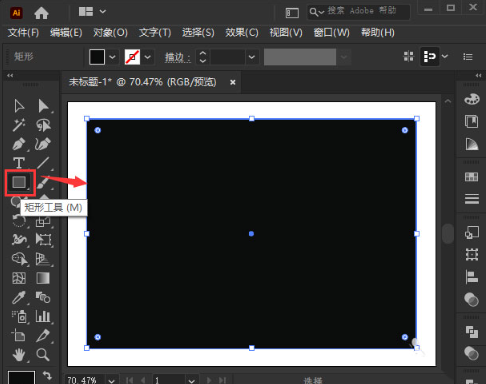
<p>2.单击左侧工具栏中的“矩形工具”选项，在画布中绘制一个黑色矩形；</p>
<p><img  alt="illustrator（AI）怎么制作红砖墙矢量插画？AI制作红砖墙插画背景教程！" height="384" src="https://www.gufengchahua.com/img_f3/jsp/upload/image/20221109/1667977133682041392.png" title="illustrator（AI）怎么制作红砖墙矢量插画？AI制作红砖墙插画背景教程！" width="486"/></p>
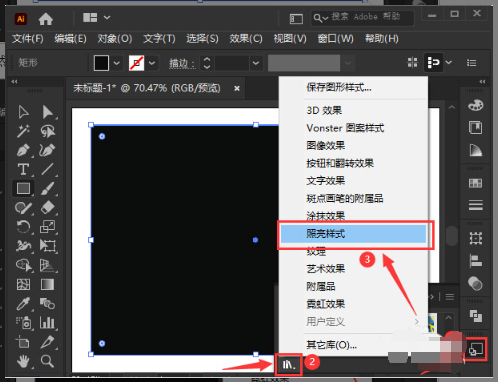
<p>3.点击左栏的“选择工具”选项，选择绘制的矩形图形，点击“图形样式库”图标，在弹出的窗口中点击“光照样式”选项；</p>
<p><img  alt="illustrator（AI）怎么制作红砖墙矢量插画？AI制作红砖墙插画背景教程！" height="382" src="https://www.gufengchahua.com/img_f3/jsp/upload/image/20221109/1667977167102012925.png" title="illustrator（AI）怎么制作红砖墙矢量插画？AI制作红砖墙插画背景教程！" width="498"/></p>
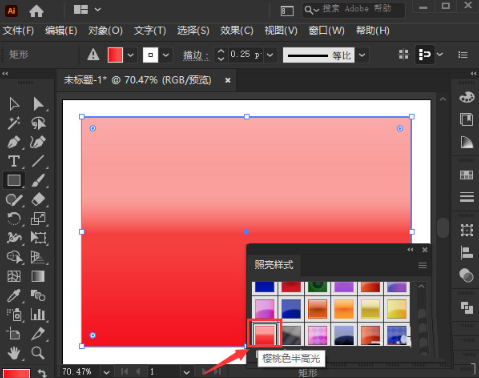
<p>4.接下来会弹出“灯光样式”面板，在这里可以选择自己喜欢的颜色，颜色会应用到矩形上；</p>
<p><img  alt="illustrator（AI）怎么制作红砖墙矢量插画？AI制作红砖墙插画背景教程！" src="https://www.gufengchahua.com/img_f3/jsp/upload/image/20221109/1667977179138022040.png" title="illustrator（AI）怎么制作红砖墙矢量插画？AI制作红砖墙插画背景教程！"/></p>
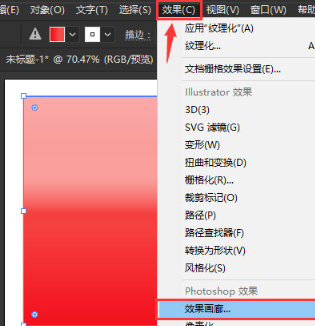
<p>5.点击菜单栏中的“效果”选项，在弹出的下拉框中点击“效果图库”选项；</p>
<p><img  alt="illustrator（AI）怎么制作红砖墙矢量插画？AI制作红砖墙插画背景教程！" height="326" src="https://www.gufengchahua.com/img_f3/jsp/upload/image/20221109/1667977194150094909.png" title="illustrator（AI）怎么制作红砖墙矢量插画？AI制作红砖墙插画背景教程！" width="315"/></p>
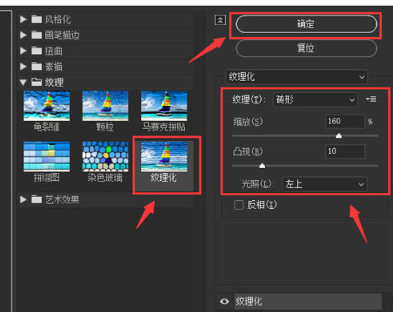
<p>6.“效果图库”选项的相关选项会出现在界面右侧。点击“纹理”选项，在展开的选项中，点击纹理，将纹理设置为砖，缩放至160%，高亮显示为10，光照设置为左上角。单击确定保存。</p>
<p><img  alt="illustrator（AI）怎么制作红砖墙矢量插画？AI制作红砖墙插画背景教程！" height="312" src="https://www.gufengchahua.com/img_f3/jsp/upload/image/20221109/1667977204349005345.png" title="illustrator（AI）怎么制作红砖墙矢量插画？AI制作红砖墙插画背景教程！" width="393"/></p>
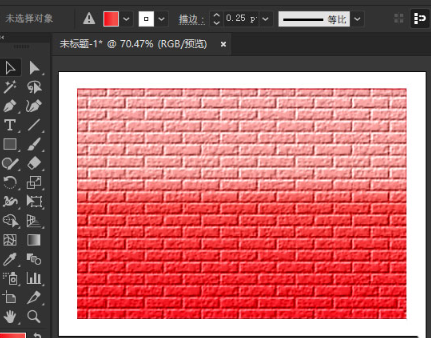
<p>7.回到画布中，您可以看到刚刚绘制的矩形已经变成了红砖图案。</p>
<p><img  alt="illustrator（AI）怎么制作红砖墙矢量插画？AI制作红砖墙插画背景教程！" height="338" src="https://www.gufengchahua.com/img_f3/jsp/upload/image/20221109/1667977212455022435.png" title="illustrator（AI）怎么制作红砖墙矢量插画？AI制作红砖墙插画背景教程！" width="431"/></p>
<p>这就是上面古风插画网编辑分享的“插画师(AI)”。如何制作红砖墙的矢量插画？一个在AI中制作红砖墙插画的背景教程！“相关内容。希望以上内容能对各位朋友有所帮助。下次见~</p>